
Quick start
come avviare un sito in tre semplici passi
Le seguenti istruzioni sono state verificate con la versione 12.4 e13.4 di TYPO3CMS.
Proseguendo installerai il sistema di templating startsite-15 versione 8.x dotato di template advanced e preset linear
tempo totale massimo:
6 per installazione con pagina vuota
10 minuti per installazione con distribuzione bootstrap package + introduction package
Requisiti
- aver già creato il sito via ISPConfig con fast-cgi o php-fpm, e PHP compatibile con la versione idonea a TYPO3 CMS
- il sito deve essere identificato con un DNS esistente e migrato sulla rete mondiale; in alternativa si può proseguire per una singola e nuova installazione ma alla prima migrazione si possono verificare seri problemi di reindirizzamente ciclico senza fine.
- disporre delle credenziali di utente, password e nome del database
1. installaZIONE DI TYPO3 v. 12/13
Lanciare il seguente comando e indicare la cartella del sito appena creato con ISPConfig (es.. sottostante lab1.specialistaweb.it), come secondo parametro indica la versione di TYPO3 desiderata e già caricata in /var/www/t3sources (es. sottostante 13.4):
t3-install-default lab1.specialistaweb.it 13.4
quindi prosegui nel frontend per completare l'installazione; al punto 5 scegli Download list of distributions per installare la versione di bootstrap ufficiale; implica che avrai numerose pagine dimostrative già pronte nel backend. In alternativa scegli Create empty starting page per creare un sito con una sola pagina (home) vuota.
Se hai scelto la distribuzione - Effettuato il primo login TYPO3 lancia l'extension manager e ti presenta le distribuzioni: scegli e installa The Official TYPO3 Introduction Package.
Se hai scelto la pagina vuota - Al primo login vai all'extension manager. aggiorna l'elenco dal repository e installa l'estensione bootstrap package idonea per la tua versione di TYPO3: v.12 /13 15.0.3+. Al termine avrai sì il template funzionante ma ricorda che i menu sono vuoti; dovrai creare manualmente alcune sottopagine della home.
2. ATTIVARE l'estensione startsite E INSTALLARE JQUERY
Non uscire dal backend e via shell lancia il comando:
t3-link-startsite www.nomesito.it
Il software crea i symlink, aggiusta gli accessi, crea la cartella fileadmin/template-site nella quale copia i documenti di default. Configura anche il backend per attivare i template di pagina oltre a quelli di default di boostrap.
Tornare al backend:
- lanciare Extension Manager e aggiornare l'elenco delle estensioni dal repository remoto se non già fatto (o risolto da boostrap introduction package)
- installare l'estensione startsite: nel caso di pagina vuota la dipendenza provoca l'installazione automatica di bootstrap_package
- in ogni caso: installata l'estensione bootstrap package può verificarsi un errore di backend tipo: errore 503 Too few arguments to function BK2K\BootstrapP… ignoralo e vedi se da frontend si vede il sito.
- installare l'estensione lib_jquery 4.0.3
3. INCLUDERE LE LIBRERIE di startsite E JQUERY
Da Site Management > Typoscript editare il template della home > tutto il record come segue
- cancellare tutte le costanti e setup
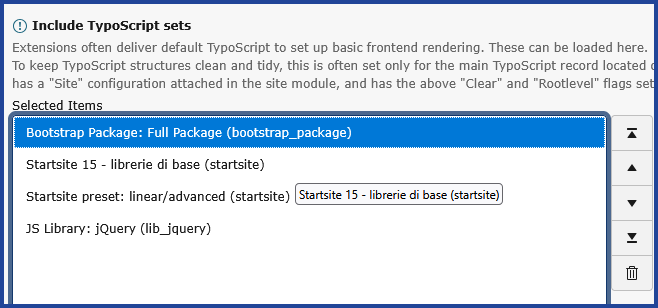
e da Advanced Options > Include TypoScript sets nell'ordine includere:
- la libreria di bootstrap package (se scelta la distribuzione è già in lista)
- la libreria base di Startsite
- il template desiderato (preset)
- jquery
- eventuali snippet
vedi immagine a destra; salvare.
Lavoro completato - da frontend ora si dovebbe vedere il sito funzionante e dotato del template scelto, con il menu multilevel-split in hover.
ULTERIORI PERSONALIZZAZIONI E CONFIGURAZIONI
per installare o modificare gli snippets, gli stili e altre configurazioni (uso delle constants) vai al sito
https:/docs.specialistaweb.it
NOTA BENE:
- eventualmente al termine dopo aver installato altre estensioni e configurato il sito, fai un backup in modo da usarlo come template per futuri siti